
WSL 使用 Claude Code 指南 推荐
从零开始:在 Windows 11 上配置 WSL、Ubuntu,并完成 Claude Code 与 Codex 等 AI 编程工具的一站式安装。
启用 Windows 功能
打开设置页面
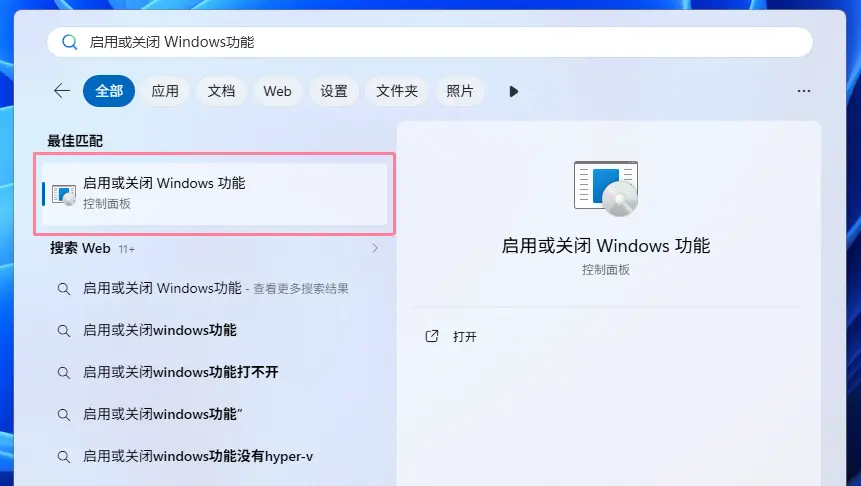
点击 开始 直接搜索 启用或关闭 Windows 功能 即可
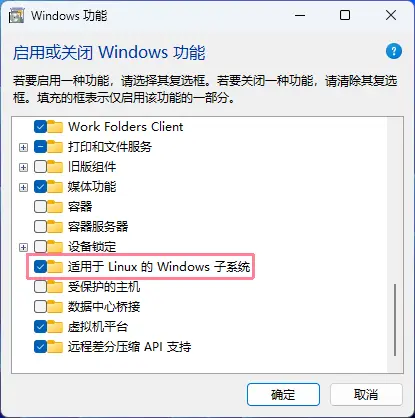
启用必要功能
设置 WSL 版本和安装 Linux
打开 PowerShell 或命令提示符(管理员权限)
快捷方式
Win + X 选择 终端(管理员)
设置 WSL 默认版本
bash
# 设置默认版本为 WSL2
wsl --set-default-version 2查看可用的 Linux 发行版
bash
# 查看可用的 Linux 发行版
wsl --list --online安装 Linux 发行版
选择一个发行版进行安装(以下以 Ubuntu-26.04 为例)
bash
wsl --install -d Ubuntu-26.04用户设置
创建普通用户
如果首次进入发行版后是 root 用户,需要创建普通用户
bash
# 创建新用户(替换 your_username 为你的用户名)
adduser your_username
# 将用户添加到 sudo 组
usermod -aG sudo your_username设置默认用户
编辑 WSL 配置文件
bashsudo vim /etc/wsl.conf在
/etc/wsl.conf中添加以下内容ini[user] default=your_username保存后,在 Windows 中重启 WSL
bashwsl --shutdown
替换镜像源
DEB822 配置方法
从 Ubuntu 24.04 开始,已支持 DEB822 配置方法
配置文件
bash
sudo vim /etc/apt/sources.list.d/ubuntu.sourcesUbuntu 26.04(Resolute)配置如下
ini
Types: deb
URIs: https://mirrors.aliyun.com/ubuntu
Suites: resolute resolute-updates resolute-backports
Components: main universe restricted multiverse
Signed-By: /usr/share/keyrings/ubuntu-archive-keyring.gpg

Types: deb
URIs: https://mirrors.aliyun.com/ubuntu
Suites: resolute-security
Components: main universe restricted multiverse
Signed-By: /usr/share/keyrings/ubuntu-archive-keyring.gpg更新软件包
bash
sudo apt update

sudo apt upgrade -y安装 Node.js
bash
# Download and install nvm:
curl -o- https://raw.githubusercontent.com/nvm-sh/nvm/v0.40.4/install.sh | bash

# in lieu of restarting the shell
\. "$HOME/.nvm/nvm.sh"

# Download and install Node.js:
nvm install 26

# Verify the Node.js version:
node -v # Should print "v26.3.0".

# Install Corepack:
npm install -g corepack

# Download and install pnpm:
corepack enable pnpm

# Verify pnpm version:
pnpm -v替换 NPM 镜像源
bash
npm config set registry https://registry.npmmirror.com安装 Claude Code
bash
npm install -g @anthropic-ai/claude-code安装 Codex
bash
npm install -g @openai/codex安装完成后即可创建对应的配置文件开始使用。如果觉得逐个配置比较繁琐,可通过 CC Switch 实现一键同步。
在 Windows 上安装 CC Switch
CC Switch 是一个 AI 编程工具配置文件同步工具,可将 Windows 上 Claude Code、Codex 等工具的配置自动同步到 WSL,避免重复配置。
在 Windows 上安装配置完成后,在 WSL 中使用软链接进行关联(请将 {windows_username} 替换为你的 Windows 用户名):
bash
ln -s /mnt/c/Users/{windows_username}/.claude ~/.claude

# MCP 服务器等配置存在该文件中
ln -s /mnt/c/Users/{windows_username}/.claude.json ~/.claude.json

ln -s /mnt/c/Users/{windows_username}/.codex ~/.codex此后在 Windows 上修改配置即可直接同步到 WSL。
TIP
Windows 上的 CC Switch 会将 MCP 配置 type 改为 cmd,command 会加上 /c,在 WSL 中使用时需注意手动调整。
删除 Windows 子系统和卸载 WSL
注销 Linux 发行版
- 点击“开始”菜单搜索
PowerShell或Windows 终端,右键选择**“以管理员身份运行”**。 - 输入以下命令查看当前安装的子系统名称:
wsl --list - 根据列表中的名称,运行以下命令注销并删除该 Linux 分发版(例如注销 Ubuntu,将
<DistroName>替换为实际名称如Ubuntu):wsl --unregister <DistroName>
卸载 WSL 核心组件
- 点击任务栏的搜索图标,输入
optionalfeatures并按回车键打开“启用或关闭 Windows 功能”窗口。 - 在列表中向下滚动,取消勾选 “适用于 Linux 的 Windows 子系统”(Windows Subsystem for Linux)和 “虚拟机平台”(Virtual Machine Platform)。
- 点击“确定”,等待 Windows 应用更改,然后根据提示重启电脑。
彻底清理(可选)
- 清理磁盘残留文件: 如果在 C 盘找不到,可清理
C:\Users\你的用户名\AppData\Local\Packages下残留的 Linux 分发版文件夹(如带 CanonicalGroupLimited.Ubuntu 标识的文件夹)。 - 验证卸载: 再次打开 PowerShell,输入
wsl,若系统提示“不是内部或外部命令”,即代表已完全移除。